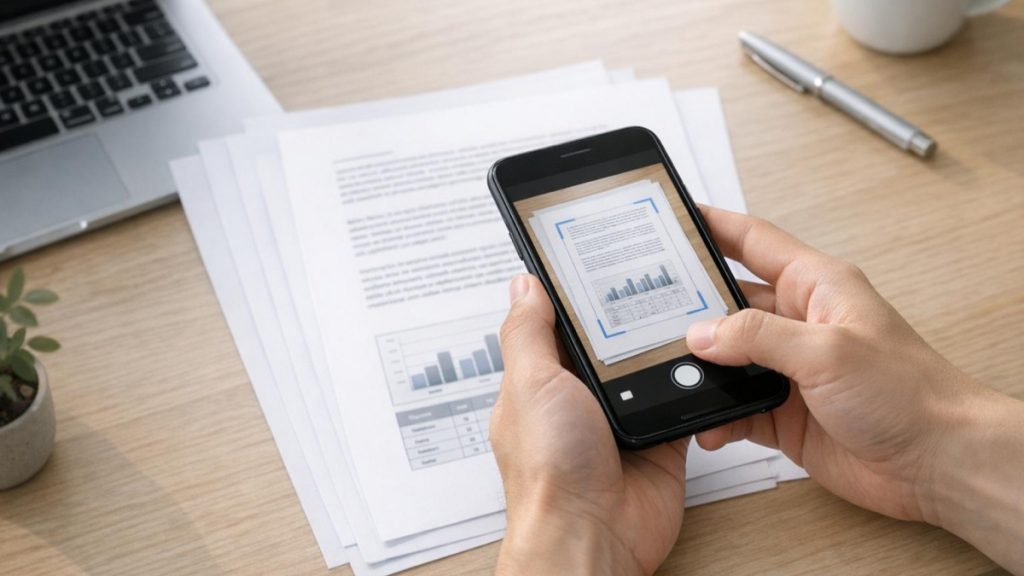
Як відсканувати документ телефоном і зберегти його в одному PDF-файлі
Сучасні технології полегшують процес оцифрування документів за допомогою смартфона. Скориставшись простими кроками, ви зможете швидко сканувати паперові документи, об’єднувати сторінки в один файл і надсилати його електронною поштою чи в месенджерах. Розглянемо найпопулярніші способи та рекомендації для користувачів Android і iPhone.
Як підготувати документи до сканування телефоном
Перед тим, як розпочати процес, варто провести кілька підготовчих дій:
- Переконайтеся, що документ лежить на рівній і світлій поверхні.
- Видаліть із підручника або зошита зайві предмети, які можуть заважати якісному скануванню.
- Приберіть тіні або непотрібні відблиски, які можуть спотворити зображення.
- Розрівняйте сторінки, щоб у тому випадку, якщо ви скануєте книгу або складений лист, формат був чітким.
- Перевірте, щоб камера мобільного була чистою, без плям або пилу.
Як відсканувати документ на Android і зберегти PDF
Покрокова інструкція:
- Запустіть додаток камери або спеціальний сканер документів, наприклад Google Drive, Adobe Scan, CamScanner чи інші.
- Наведіть камеру на документ так, щоб усі сторінки помістилися в кадр.
- Використайте функцію автоматичного визначення країв сторінки або відрегулюйте їх вручну.
- Зробіть знімок. При необхідності повторіть для всіх сторінок.
- Оберіть опцію “Зберегти як PDF” або “Експорт у PDF”.
- Перевірте якість сканування — текст має бути читабельним, а зображення чітким.
- Збережіть файл у пам’яті телефону або в хмарному сервісі.
Як створити PDF на iPhone без додаткових програм
Інструкція для iPhone:
- Відкрийте застосунок “Файли” або “Notes” (Нотатки).
- У “Notes” натисніть на кнопку створення нової нотатки та виберіть “Сканувати документи”.
- Наведіть камеру на документ. Пристрій автоматично визначить кордони та зробить знімок.
- Додайте всі необхідні сторінки.
- Збережіть сканований документ.
- Для створення PDF можна скористатися функцією “Поділитися” та вибрати “Друк”, потім зробити жест пальцями збільшення на зображенні попереднього перегляду – це перетворить скан в PDF-файл.
- Збережіть або надішліть файл за допомогою потрібного додатка.
Як об’єднати кілька сторінок в один PDF-файл
Об’єднання окремих зображень або сканів у єдиний PDF зручне для зберігання та подальшої передачі. Для цього можна скористатися такими способами:
- Використання програм та додатків: Adobe Acrobat, PDF Merge, Smallpdf, iLovePDF та інші.
- В мобільних додатках, таких як CamScanner або Adobe Scan, зазвичай передбачена опція об’єднання сторінок при збереженні.
- На iPhone поєднати сторінки можна прямо в “Notes” або за допомогою функції “Поділитися” та об’єднання через “Файли”.
Як прибрати тіні та зробити текст максимально чітким
Для того, щоб отримати якісні скановані документи, варто виконати кілька порад:
- Застосовуйте автоматичне коригування контрасту в додатку для сканування.
- Використовуйте режим “Чорно-білий” або “Текст”, якщо він доступний.
- Уникайте нерівномірного освітлення або тіней, експериментуючи з положенням документу щодо джерела світла.
- Для кращої чіткості можна використовувати інструменти редагування в додатку — обрізати, вирівняти, підвищити яскравість.
Що робити, якщо PDF виходить розмитим або має завеликий розмір
Причини розмитого зображення або великого об’єму файлу можуть бути наступними:
- Низька якість фото або надто сильне стиснення.
- Невідповідні налаштування збереження файлу.
- Використання додатків із завеликою кількістю ефектів або високими параметрами роздільної здатності.
Рекомендується:
- Перевірити роздільну здатність сканування та оптимізувати налаштування.
- Використовувати формати, які підтримують компресію без втрат.
- Зменшувати розмір зображень без шкоди для чіткості через спеціальні додатки.
Як правильно надіслати відсканований документ
Для передачі відсканованого PDF дотримуйтесь таких правил:
- Переконайтеся, що файл відкривається та коректно відображається.
- Якщо документ дуже великий, скористайтеся хмарними сервісами (Google Drive, Dropbox) і поділіться посиланням.
- При надсиланні електронною поштою перевірте розмір вкладення і, за необхідності, стисніть або розділіть файл.
- У месенджерах вибирайте передачу файлів, а не просто зображень, щоб зберегти формат PDF.
- Обов’язково вказуйте отримувачу короткий опис або тему, щоб не виникало непорозумінь.
Більше про новини Дніпра і області на DMKD.DP.UA
Таким чином, завдяки сучасним мобільним технологіям і простим алгоритмам, кожен може швидко та якісно оцифрувати документи, зручно організувати їх у PDF-файли та легко надіслати за призначенням, зберігаючи цілісність і читабельність інформації.